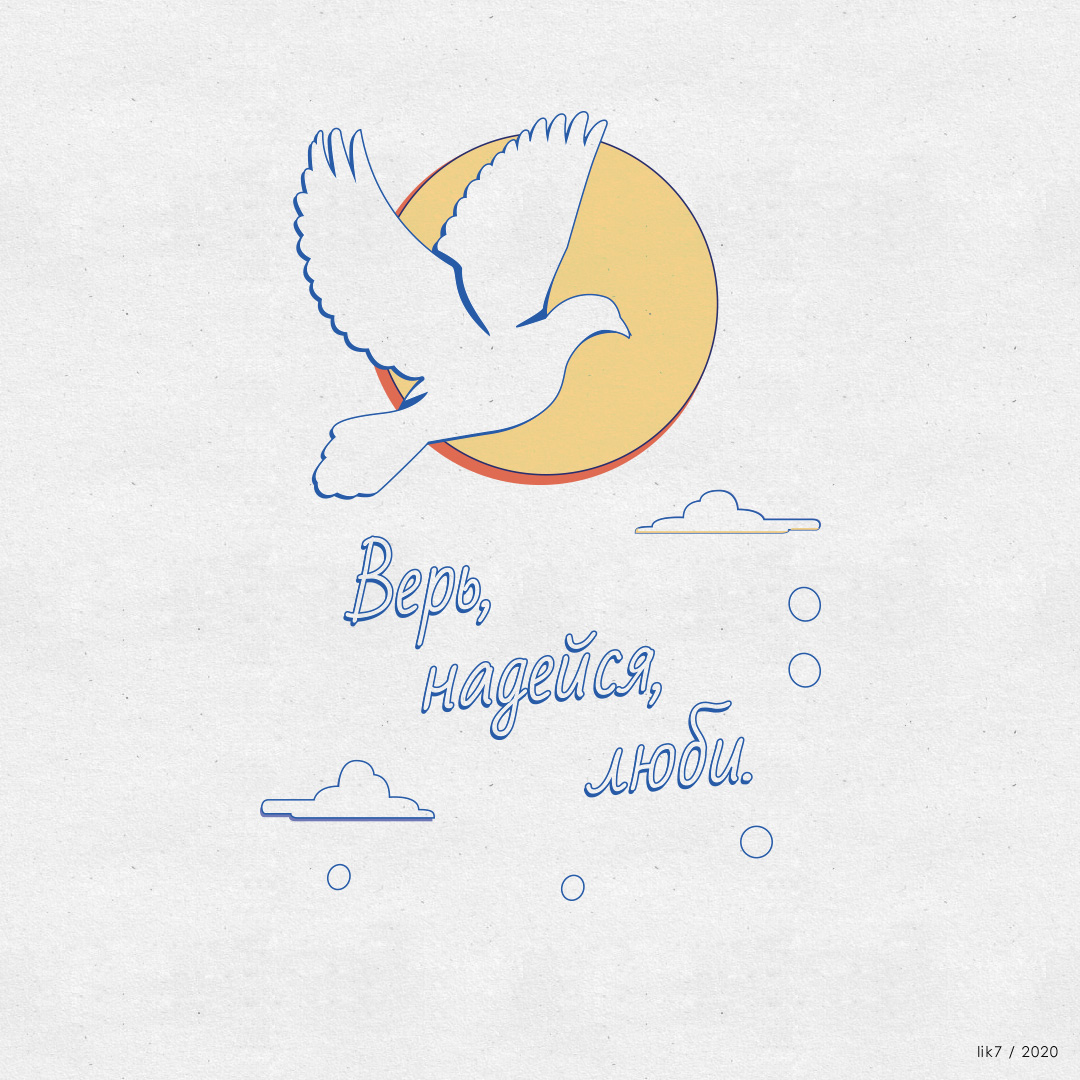
Thursday, April 2, 2020
Открытка для БФ "Хлебодар"
Thursday, June 6, 2019
The Trainman
It's first image of Matrix serie. One colour. Vector graphic.
* * *
"You don't get it. I built this place. Down here I make the rules. Down here I make the threats. Down here... I'm God."
―The Trainman
The Trainman is an exile who created and operates Mobil Avenue and is a servant of another exile program known as the Merovingian (The Matrix Wiki).
To be continue_
"Я это место создал, я и правила придумываю. Я здесь - Бог." Проводник.
Эпизод на станции Мобил Аве в фильме "Матрица" показывает, что в жизни бывают такие периоды, когда изменить ход событий мы не в силах. Остаётся лишь ждать изменения ситуации. И это не просто. Терпение и смирение в такие моменты приходят после тщетных попыток повлиять на ход событий. И тогда ситуация может быть разрешена.
***
Эпизод на станции Мобил Аве в фильме "Матрица" показывает, что в жизни бывают такие периоды, когда изменить ход событий мы не в силах. Остаётся лишь ждать изменения ситуации. И это не просто. Терпение и смирение в такие моменты приходят после тщетных попыток повлиять на ход событий. И тогда ситуация может быть разрешена.
***
Sunday, March 3, 2019
Зимние деньки 18/19. Фото #1 Winter days 18/19. Photo #1
Зимние деньки 18/19. Фото #1Winter days 18/19. Photo #1
Морозный солнечный денек
Вечер крыша горизонт
Ретро
Абандон
Сказочная пушистая зима в этом году
Прогулка
Прогулка сквозь снег
Занесенный
Роад ту дэ ист
Солнечно и светло
В этом месте дважды фоткал и почему-то всегда получается темное фото
Миссия: пролезть в лес
Гуси обсуждают след в небе
Индастриал
Бывает, что внезапно поманит тебя свернуть с давно намеченного продуманного маршрута, и вот ты уже идешь по колено в сугробах снежных, солнце светит ярко, трудно идти, и в то же время легко и радостно. И выбираешься на какую-то новую дорогу и видишь все вокруг по-новому, иначе. В такие моменты понимаешь, что порой стоит сворачивать с ранее намеченных маршрутов.
Облачная высота
Просторно и легко
Monday, October 23, 2017
Jamaica 2017
#Jamaica #illustration #poster for wall decorate. #Reggae style. #weshouldsmoke .
* * *
#rasta #art #smoke #digitalart
It is cover (redraw) of old picture "best friends smoke together"
Sunday, October 15, 2017
Friday, September 15, 2017
Trust your inner self. Follow the white rabbit. Neo Art. The Matrix Digital Rain Download.
Trust your inner self. Follow the white rabbit.
По мотивам The Matrix.Neo держит в руках белого кролика.
Текст: Доверяй своему внутреннему я. Следуй за белым кроликом.
Спасибо за помощь с английским текстом: human and human
Thanks for the font lexandr
Download font Matrix Code Font v15
* * * * * * * *
Scale 100%
* * * * * * * *
T-shirts available here
* * * * * * * *
Matrix digital rain DOWNLOAD.
PNG transparent background. Not real artstyle.
Скачать Matrix digital rain
Under a cut some screenshot of drawing process.
Wednesday, August 23, 2017
Thursday, August 17, 2017
Lion and Unicorn. Vector. Royal opera house.
I very like old logos. One of them is Royal opera house coat of arms. I like it vintage style, lines, shadows, like and dark elements which make a volume of figure. on So, i tried to coping this style to understand: how it work?
Here you can see and dowload my vector variant of lion and unicorn.
And here you can read history about logo upgrade and see interesting photo of it: underconsideration.com
Here you can see and dowload my vector variant of lion and unicorn.
Download Royal opera house lion and unicorn vector yadi.sk
And here you can read history about logo upgrade and see interesting photo of it: underconsideration.com
Wednesday, August 16, 2017
Из чего сделать трафарет для рисунков хной на коже. (Менди, мехенди).
На днях я провел эксперимент по изготовлению трафарета из виниловой пленки для рисунка хной на коже.
Виниловая пленка с внутренней своей стороны имеет клейкую основу. Пленку часто используют в наружной рекламе, при украшении интерьера, в качестве наклеек на авто и т.п.
Под рукой у меня оказались Oracal 641 и Oracal 970 и я протестировал их все.
Несомненно, в качестве трафарета 970 пленка гораздо удобнее 641 по нескольким причинам: она более равномерно приклеивается к коже и не отклеивается в процессе рисования. За счет этого хна не попадает под пленку и границы рисунка получаются четкими и ровными.
Т.к. я вырезал трафарет на плоттере, то в макете сделал минимальную толщину линий и расстояние между объектами = 1мм, а кругленькие дыры в маске 2 мм, для удобства последующей его выборки из заготовки. Белый цвет в макете = пленка, черный = хна.
На картинке виден макет трафарета и результат применения трафарета (он из 641 пленки).
Кстати говоря, этот рисунок был сделан не натуральной хной, а краской для кожи, на основе хны Golesha. На фото видно, что она имеет яркий красный оттенок. Но к сожалению не видно, что она не впиталась в кожу, а просто лежит на ней, как переводилка из жвачки :)
Сейчас у меня на руке не сложный рисунок по простенькому трафарету (из 970 пленки), который я специально изготовил для теста настоящей индийской хны в конусах: Satrang, Neha и Kaveri. Все три краски наносились одновременно. Таким образом, в одном из следующих постов сравним их стойкость и цвет!
Виниловая пленка с внутренней своей стороны имеет клейкую основу. Пленку часто используют в наружной рекламе, при украшении интерьера, в качестве наклеек на авто и т.п.
Под рукой у меня оказались Oracal 641 и Oracal 970 и я протестировал их все.
Несомненно, в качестве трафарета 970 пленка гораздо удобнее 641 по нескольким причинам: она более равномерно приклеивается к коже и не отклеивается в процессе рисования. За счет этого хна не попадает под пленку и границы рисунка получаются четкими и ровными.
Т.к. я вырезал трафарет на плоттере, то в макете сделал минимальную толщину линий и расстояние между объектами = 1мм, а кругленькие дыры в маске 2 мм, для удобства последующей его выборки из заготовки. Белый цвет в макете = пленка, черный = хна.
На картинке виден макет трафарета и результат применения трафарета (он из 641 пленки).
Кстати говоря, этот рисунок был сделан не натуральной хной, а краской для кожи, на основе хны Golesha. На фото видно, что она имеет яркий красный оттенок. Но к сожалению не видно, что она не впиталась в кожу, а просто лежит на ней, как переводилка из жвачки :)
Сейчас у меня на руке не сложный рисунок по простенькому трафарету (из 970 пленки), который я специально изготовил для теста настоящей индийской хны в конусах: Satrang, Neha и Kaveri. Все три краски наносились одновременно. Таким образом, в одном из следующих постов сравним их стойкость и цвет!
Monday, April 24, 2017
El presidente. Портрет президента.
Не так давно довелось поработать над созданием необычного макета: векторного макета для последующего создания портрета президента Казахстана средствами плазменной резки из металла. Материал изделия был выбран не с проста и символичен - Нурсултан Назарбаев в юности трудился на металлургическом заводе. В макете требовалось учесть баланс между пустотами и неделимым целым листом металла.
Заказчиком макета и производителем готового изделия является промышленная компания "ПромЭК" ( http://www.promek.kz )
Ниже можно видеть эскизы макета и фото готового металлического портрета президента.
Заказчиком макета и производителем готового изделия является промышленная компания "ПромЭК" ( http://www.promek.kz )
Ниже можно видеть эскизы макета и фото готового металлического портрета президента.
Friday, April 21, 2017
Wednesday, April 27, 2016
Как создать бесшевный рисунок в Corel Draw. Общий принцип построения бесшевных паттернов.
Чтобы создать бесшевный рисунок в Corel Draw, нужно совершить несколько простых шагов.
Но перед этим нужно определиться с размером. В примере будем использован размер 150х150 мм. Итак, продолжаем мучить кролика из поста "Реверс напраления кривой в Corel. Как исправить и предотвратить заливания контуров в Corel при вырезании и слиянии нескольких объектов". В статье будет описан общий принцип построения бесшевных паттернов, на основе которого Вы самостоятельно сможете создавать собственные бэкграунды для web, печати и т.п.
Шаг 1.
Создайте новый файл и нарисуйте в нем квадрат или прямоугольник нужного размера (в примере квадрат 150х150 мм) и залейте его цветом. Уберите обводку, закривите фигуру (CTRL+U). Разместите ее по центру страницы (клавиша P). Отныне будем звать эту фигуру Квадрат №1.
Шаг 2.
Разместите по левой стороне квадрата №1 фигуры, которые будете использовать для бесшевного рисунка. Фигуры располагайте в произвольном порядке, но только чтобы они не выходили за пределы верхней и нижней границы квадрата. Эти фигуры мы будем называть просто - Фигуры.
Шаг 3.
Выделите фигуры и с помощью докера "Преобразование" сделайте их копию со смещением вправо на величину, равную ширине квадрата №1 (150 мм).
Шаг 5.
Заполните центр квадрата №1 фигурами.
Шаг 6.
Создайте новый квадрат №2 равный по размеру квадрату №1 (150х150мм) и квадрат №3 большего размера, чтобы он вмещал в себя все фигуры макета. Отцентруйте №2 и №3 по странице (P).
На рисунке квадрат №2 с синими границами, №3 - с красными.
Шаг 7.
С помощью инструмента "Заднее минус переднее" или "Переднее минус заднее" (зависит от расположения) выбейте №2 из №3, чтобы в №3 получилась дыра 150х150мм. Должна получиться одна фигура №4 размером квадрата №3 и с дырой внутри 150х150мм, как у квадрата №1 и №2.
Шаг 8.
Выделите все свои фигуры, кроме квадратов №1 и№4 и сгруппируйте их (CTRL+G).
Шаг 9.
Выделите фигуру №4 и сгруппированные из Шага 8.
С помощью инструмента "Заднее минус переднее" обрежьте сгруппированные фигуры.
Если фигура №4 размещается выше сгруппированных фигур. Если ниже - используйте инструмент "Переднее минус заднее".
В результате этого мы получим паттерн бесшевного рисунка.
Шаг 10.
Сгруппируйте свои фигуры и квадрат №1 и с помощью докера "Преобразование" дублируйте свой паттерн на нужный размер поля.
Поэтому можно выделить все квадраты и слить их в один объект.
Или, если готовим паттерн как бэкграунд для web, можно экспортировать в PNG на прозрачном фоне только фигуры, без фона. Полученный файл открыть в растровом редакторе и добавить новым слоем залитый фон. Сохранить в нужный формат, с нужным качеством и весом.
P.S. В Интернете куча статей на эту тему, Америку не открываю, а пишу эту заметку для себя, т.к. рисую паттерны не часто, и для тех, кому это может понадобится.
В статье использована одна и та же фигура (кролик), но, конечно, можно использовать несколько разных фигур. Все зависит от цели. Успехов в создании бесшевных паттернов!
Но перед этим нужно определиться с размером. В примере будем использован размер 150х150 мм. Итак, продолжаем мучить кролика из поста "Реверс напраления кривой в Corel. Как исправить и предотвратить заливания контуров в Corel при вырезании и слиянии нескольких объектов". В статье будет описан общий принцип построения бесшевных паттернов, на основе которого Вы самостоятельно сможете создавать собственные бэкграунды для web, печати и т.п.
Шаг 1.
Создайте новый файл и нарисуйте в нем квадрат или прямоугольник нужного размера (в примере квадрат 150х150 мм) и залейте его цветом. Уберите обводку, закривите фигуру (CTRL+U). Разместите ее по центру страницы (клавиша P). Отныне будем звать эту фигуру Квадрат №1.
Шаг 2.
Разместите по левой стороне квадрата №1 фигуры, которые будете использовать для бесшевного рисунка. Фигуры располагайте в произвольном порядке, но только чтобы они не выходили за пределы верхней и нижней границы квадрата. Эти фигуры мы будем называть просто - Фигуры.
Шаг 3.
Выделите фигуры и с помощью докера "Преобразование" сделайте их копию со смещением вправо на величину, равную ширине квадрата №1 (150 мм).
Результат.
Шаг 4.
Повторите манипуляции из Шага 2 и 3 для расположения фигур по нижней и верхней границам квадрата №1.
Шаг 5.
Заполните центр квадрата №1 фигурами.
Шаг 6.
Создайте новый квадрат №2 равный по размеру квадрату №1 (150х150мм) и квадрат №3 большего размера, чтобы он вмещал в себя все фигуры макета. Отцентруйте №2 и №3 по странице (P).
На рисунке квадрат №2 с синими границами, №3 - с красными.
Шаг 7.
С помощью инструмента "Заднее минус переднее" или "Переднее минус заднее" (зависит от расположения) выбейте №2 из №3, чтобы в №3 получилась дыра 150х150мм. Должна получиться одна фигура №4 размером квадрата №3 и с дырой внутри 150х150мм, как у квадрата №1 и №2.
Шаг 8.
Выделите все свои фигуры, кроме квадратов №1 и№4 и сгруппируйте их (CTRL+G).
Шаг 9.
Выделите фигуру №4 и сгруппированные из Шага 8.
С помощью инструмента "Заднее минус переднее" обрежьте сгруппированные фигуры.
Если фигура №4 размещается выше сгруппированных фигур. Если ниже - используйте инструмент "Переднее минус заднее".
В результате этого мы получим паттерн бесшевного рисунка.
Шаг 10.
Сгруппируйте свои фигуры и квадрат №1 и с помощью докера "Преобразование" дублируйте свой паттерн на нужный размер поля.
Трюки уловки.
Как видно из скрина Шага 10, Corel отображает стыки паттернов. Это возможно будет видно на печати изображения и экспорте в растр (зависит от фона, фигур и т.п.).Поэтому можно выделить все квадраты и слить их в один объект.
Результат
Или, если готовим паттерн как бэкграунд для web, можно экспортировать в PNG на прозрачном фоне только фигуры, без фона. Полученный файл открыть в растровом редакторе и добавить новым слоем залитый фон. Сохранить в нужный формат, с нужным качеством и весом.
Результат.
P.S. В Интернете куча статей на эту тему, Америку не открываю, а пишу эту заметку для себя, т.к. рисую паттерны не часто, и для тех, кому это может понадобится.
В статье использована одна и та же фигура (кролик), но, конечно, можно использовать несколько разных фигур. Все зависит от цели. Успехов в создании бесшевных паттернов!
Subscribe to:
Posts (Atom)
...................................................
~N A V I G A T O R B L O G~
| monsters | | bad girls train |
| sounds and colors | | out of control |
| steps in process | | fun pixel |
| draft | | steps in process |
| | home | |